


Descarcă ManyCam – Efecte pentru Webcam Gratuite, Fundaluri Virtuale și Mai Mult
Prezentare generală
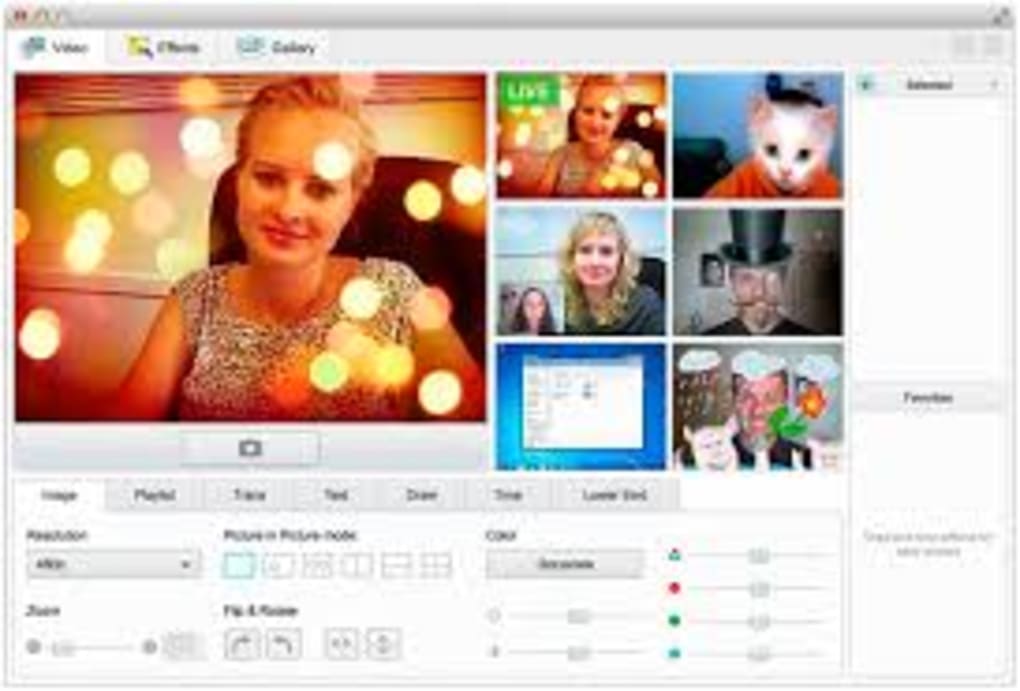
ManyCam este o utilitară plăcută pentru webcam care îți permite să adaugi un plus de distracție oricărei convorbiri video, emisiuni live sau sesiuni înregistrate, folosind o bibliotecă de efecte speciale stil iChat, suprapuneri animate și fundaluri virtuale. Deși linkul oficial de descărcare a fost întrerupt, versiunea veche rămâne populară printre utilizatorii care doresc să adauge peruci, ochelari de soare, măști de animale și text dinamic fluxului lor de webcam. Programul funcționează atât pe Windows, cât și pe macOS și oferă o interfață simplă de tip trage-și-asteaptă, care nu necesită cunoștințe tehnice.
Indiferent dacă ești într-o discuție casuală cu prietenii, o întâlnire profesională Zoom sau o emisiune live pe Twitch, ManyCam îți oferă posibilitatea de a trece în timp real de la un fundal de plajă, la un munte sau un fundal clasic alb-negru. Versiunea gratuită adaugă un marcaj discret „manycam.com” în colțul inferioar, dar efectul este suficient de discret pentru a nu deranja conversația. Efecte suplimentare și pachete de fundaluri pot fi descărcate de pe site-ul dezvoltatorului fără costuri suplimentare, permițându-ți să menții experiența proaspătă și amuzantă.
Deși calitatea vizuală a filtrului este mai degrabă cartoonistică decât fotorealistă, varietatea mare și ușurința de utilizare fac din ManyCam o alegere solidă pentru oricine dorește să adauge un pic de amuzament prezenței sale video.
Funcții principale
- Peste 50 de efecte incorporate, inclusiv pălării, peruci, ochelari, fețe de animale și filtre de distorsiune.
- Fundaluri virtuale care merg de la plaje tropicale până la vârfuri acoperite de zăpadă, plus opțiuni de culori solide și sepia.
- Suprapunere live de text pentru dată, oră sau mesaje personalizate, poziționabilă oriunde pe ecran.
- Comutare instantanee între efecte cu un singur clic în timpul unei convorbiri sau emisiuni.
- Pachete suplimentare de efecte gratuite disponibile pe site-ul ManyCam.
- Compatibilitate cu platforme populare de chat video precum Zoom, Skype, Google Meet și Microsoft Teams.
- Sprijin pentru Windows 10/11 și macOS 10.12 (Sierra) până la macOS 12 (Monterey).
- Actualizare premium fără marcaj pentru utilizare profesională.
Instrucțiuni pentru instalare și utilizare
Deși linkul oficial de descărcare nu mai este activ, ultima versiune stabilă a ManyCam poate fi încă obținută din arhive de software de încredere. Urmează acești pași pentru a porni programul pe calculatorul tău:
- Descarcă instalatorul: Găsește o sursă de încredere care oferă instalatorul ManyCam 4.5 pentru Windows (.exe) sau macOS (.dmg). Verifică checksum-ul fișierului, dacă este disponibil, pentru a te asigura că nu a fost modificat.
- Rulează instalatorul: Pe Windows, dublu-clic pe fișierul .exe și urmează instrucțiunile afișate. Pe macOS, deschide .dmg, trage pictograma ManyCam în folderul Aplicații, apoi deconectează imaginea discului.
- Acordă permisiuni pentru webcam: Ambele sisteme de operare te vor întreba să permii accesul ManyCam la camera și la microfon. Acceptă cererile; altfel, programul nu va putea captura video.
- Configurează sursa video: Lansază ManyCam și selectează camera ta fizică din panoul „Surse video”. Poți adăuga și o captură de ecran sau un fișier video ca sursă suplimentară.
- Aplică efecte: Navighează în fila „Efecte”, apasă pe un filtru sau fundal și observă cum apare instant pe fereastra de previzualizare. Folosește instrumentul „Text Live” pentru a adăuga mesaje personalizate, date sau timestamp-uri.
- Integrează cu aplicația de întâlnire: Deschide Zoom, Skype sau platforma preferată și alege „Webcam Virtuală ManyCam” ca sursă de cameră. Efectele selectate vor fi vizibile pentru toți participanții.
- Salvează și exportă: Dacă dorești să păstrezi o înregistrare a sesiunii, ManyCam oferă un înregistrator integrat. Apasă „Înregistrează” și specifică o locație pentru fișier; video-ul va fi salvat cu efectele aplicate încorporate.
Pentru utilizatorii macOS, este necesar un pas suplimentar rapid: deschide Preferințe Sistem → Securitate și Confidențialitate → Privacitate → Camera și asigură-te că ManyCam este bifat. Pe Windows, poate fi necesar să activezi driverul webcam virtual prin „Managerul Dispozitivelor” dacă nu apare automat. Odată configurat, vei experimenta o trecere fluidă și fără întârzieri între efecte, transformând fiecare convorbire video într-o mică producție.
Compatibilitate, Avantaje & Dezavantaje, Întrebări Frecvente
Sprijin pentru Sisteme de Operare
ManyCam rulează pe Windows 10, Windows 11 și macOS 10.12 (Sierra) până la macOS 12 (Monterey). Aplicația este optimizată pentru medii 64-bit și folosește accelerarea hardware-ului, acolo unde este disponibilă, pentru a menține consumul de CPU scăzut în timpul emisiunilor live.
Avantaje
- Librărie extinsă de efecte amuzante, aplicabile instantaneu.
- Funcționează cu aproape orice platformă de chat video sau streaming.
- Versiune gratuită disponibilă fără limită de timp.
- Interfață simplă, ușor de învățat chiar și pentru utilizatori ne-tehnici.
- Pachete suplimentare de efecte pot fi descărcate gratuit.
Dezavantaje
- Marcajul apare în versiunea gratuită.
- Efectele sunt cartoonistice și nu sunt fotorealistice.
- Versiunea veche poate lipsi de actualizări de securitate recente.
- Alinierea nesatisfăcătoare a suprapunerilor pe anumite modele de webcam.
- Descărcarea oficială întreruptă, necesitând încredere în arhive terțe.
Întrebări frecvente
Este ManyCam încă sigur de utilizat, deși descărcarea oficială a fost întreruptă?
Da, atâta timp cât descarci instalatorul de la o arhivă de încredere și verifici checksum-ul, versiunea veche rămâne sigură. Totuși, deoarece nu mai primește actualizări de securitate, recomandăm utilizarea sa pe un sistem cu protecție antivirus actualizată.
Pot folosi ManyCam cu Zoom sau Microsoft Teams?
Absolut. Ambele platforme recunosc ManyCam ca o cameră virtuală. Selectează „Webcam Virtuală ManyCam” ca sursă de cameră în setările video ale aplicației.
Cum elimin marcajul fără a cumpăra versiunea premium?
Marcajul este codat în mod fix în versiunea gratuită, deci singura metodă legitimă de a-l elimina este trecerea la licența plată. Unele metode trucate de terți promit să elimine marcajul, dar încalcă adesea Acordul de Utilizare pentru Utilizator Final și pot expune sistemul tău la malware.
Funcționează fundalurile virtuale cu setări de screen verde?
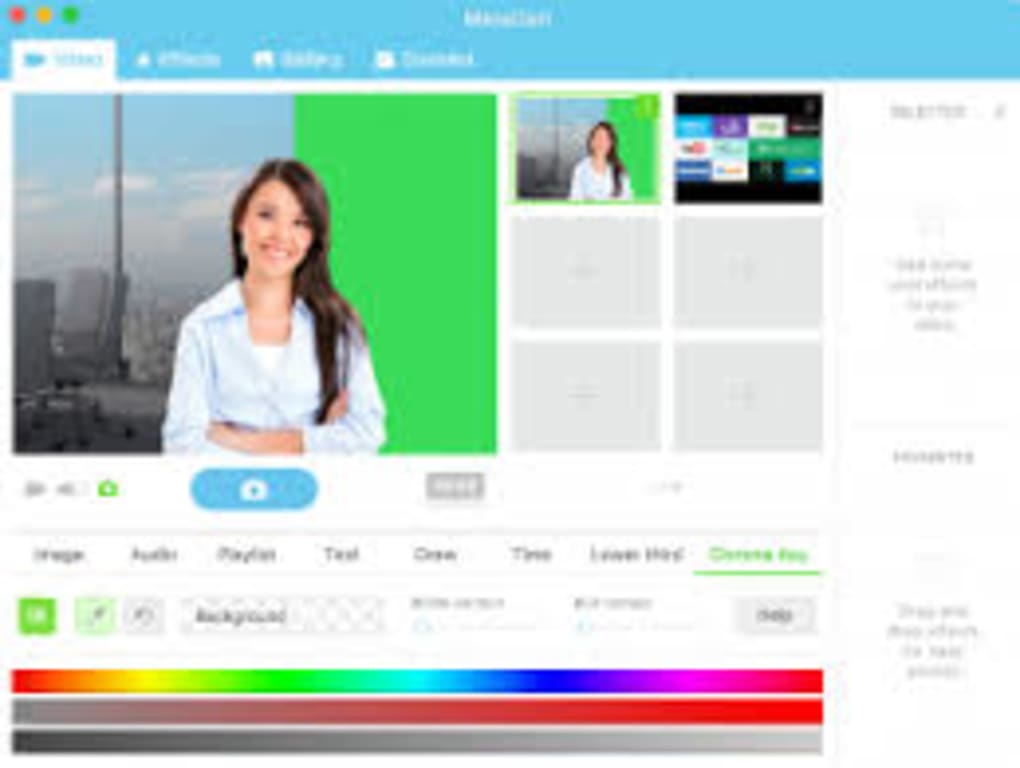
ManyCam include o funcție de bază de chroma-key care funcționează cel mai bine cu un fundal solid verde sau albastru. Deși fundalurile integrate pot înlocui screen-ul verde, rezultatul poate părea mai puțin natural decât în software-ul specializat pentru screen verde.
Există o versiune pentru mobil ManyCam?
Da, ManyCam oferă aplicații pentru iOS și Android cu un set redus de efecte. Versiunile mobile se sincronizează cu contul tău desktop, permițându-ți să împărtășești pachete personalizate de efecte între dispozitive.
Concluzie finală și apel la acțiune
ManyCam oferă o soluție ușoară și prietenoasă pentru oricine dorește să adauge un pic de creativitate convorbirilor video. Deși marcajul din versiunea gratuită și grafica învechită pot descuraja emițătorii profesioniști, varietatea mare de efecte și intrarea gratuită fără limită de timp fac din ManyCam o experiență de testare valoroasă pentru studenți, angajați de la distanță și streameri sociali. Dacă cauți o modalitate rapidă de a transforma o întâlnire Zoom obișnuită într-o experiență memorabilă, încearcă ManyCam. Pentru cei care au nevoie de suprapuneri de calitate superioară și fără marcaj, consideră actualizarea premium sau explorează alternative moderne precum Snap Camera sau OBS Studio.
Dispunând deja să adaugi un pic de amuzament în următoarea ta convorbire video? Descarcă ManyCam acum și începe să experimentezi cu fundaluri virtuale, măști amuzante și suprapuneri de text live – toate gratuit.







